

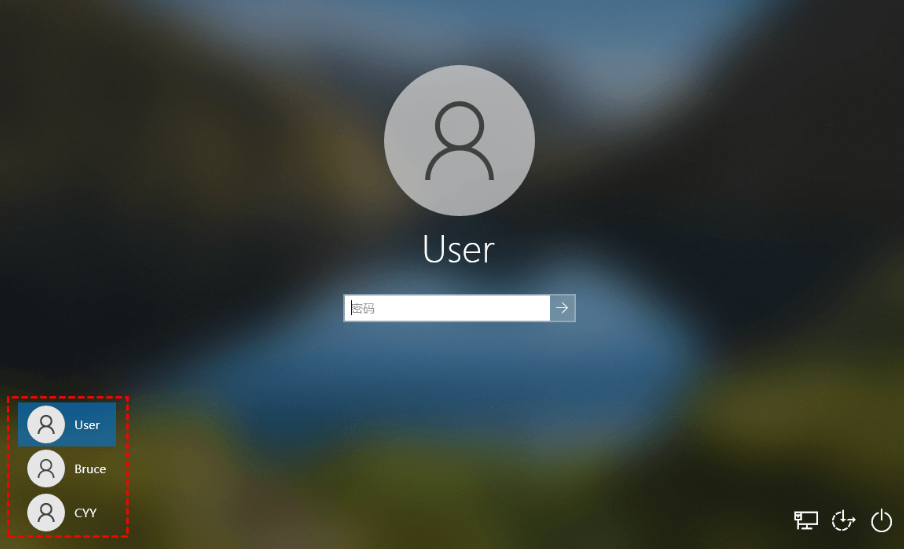
在某些情况下,主要是出于安全原因,需要在 Windows 10/11 的登录屏幕上隐藏一个帐户。
当您与他人共享计算机时,您可能不希望他们的所有帐户都显示在登录屏幕上,或者您可能希望从登录屏幕中隐藏用于管理计算机的帐户(例如“管理员”)。
如何在 Windows 10/11 的登录屏幕中隐藏用户帐户。
方法 1.在 Windows 10/11 中禁用用户帐户。
隐藏特定帐户不显示在登录屏幕上的第一种方法是禁用该帐户。如果您不希望特定用户访问计算机的资源,或者出于安全原因希望禁用管理员帐户(如果该帐户处于活动状态),则建议使用此方法。
重要:仅当您想要完全禁用该帐户并阻止其连接到计算机时,才使用此方法。如果您想保持用户帐户的活动状态,但隐藏其用户名,使其不会出现在登录屏幕上,请参阅下面的方法2和3中的说明。
1. 在搜索框中键入 cmd,然后以管理员身份打开命令提示符。
2. 在命令提示符窗口中,发出以下命令以列出 Windows 中的所有用户。
- net 用户
3. 找到要禁用的帐户并阻止其登录 Windows,然后发出以下命令:
- net 用户用户名 /active:no
例如,要禁用“管理员帐户”,请发出以下命令:
- net user administrator /active:否
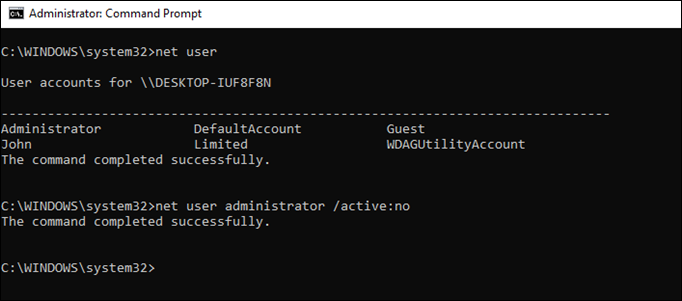
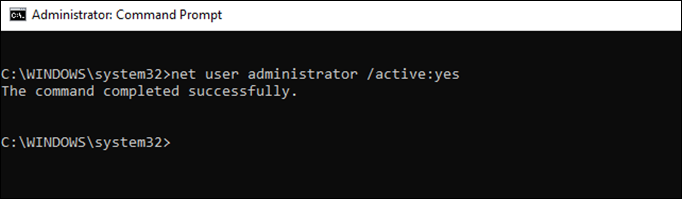
4. 就这么简单!禁用用户帐户后,他们的用户名将不会出现在登录屏幕中,并且他们将无法在 Windows 中登录。如果您将来更改了决定,并且想要重新启用已禁用的帐户,请在命令提示符 admin 中发出以下命令。
- net user username /active:yes
例如 net user administrator /active:yes
方法 2.使用 Registry 在登录屏幕中隐藏特定用户帐户。
如果您想隐藏用户帐户不出现在登录屏幕中,但要保持该帐户处于活动状态以便在需要时在 Windows 10/11 中执行其他任务,请继续并使用注册表隐藏该特定帐户。
*注意:通过此方法隐藏帐户后,该帐户的用户将无法登录到 Windows,除非您取消隐藏它。
1. 打开 Registry Editor。为此,请执行以下操作:
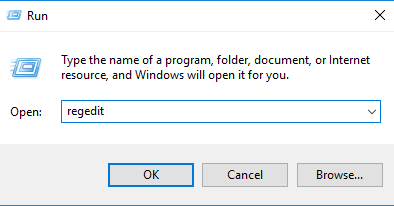
1)同时按下 Win + R 键,打开运行命令框。
2)键入 regedit 并按 Enter 键打开注册表编辑器。
2. 在左侧窗格中导航到此键:
- HKEY_LOCAL_MACHINE\SOFTWARE\Microsoft\Windows NT\CurrentVersion\Winlogon
3a. 右键单击 Winlogon 键,然后选择 New -> Key
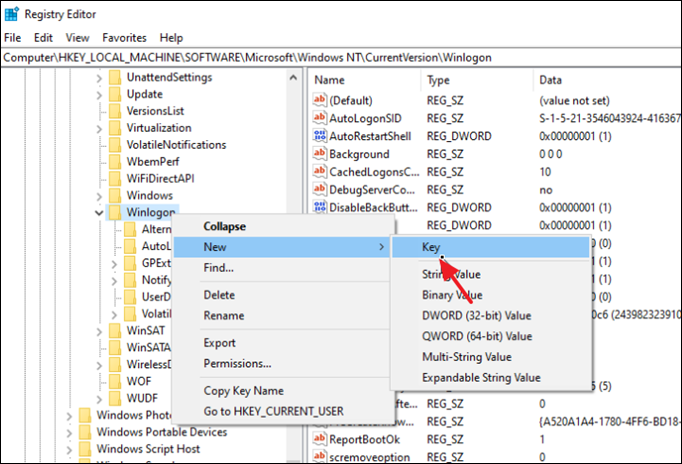
3b.将新键命名为 SpecialAccounts,然后按 Enter。
3c. 现在,右键单击 SpecialAccounts 键并创建一个名为 UserList 的新键
4a.完成后,右键单击右侧窗格的空白区域,然后选择 New -> DWORD (32-bit) Value。
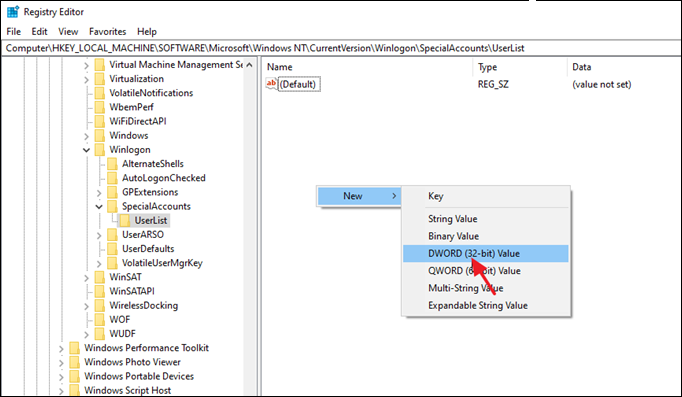
4b. 使用要隐藏的帐户的用户名(例如,本例中的“Administrator”帐户)命名新值,然后按 Enter。
*注意:将值 data 保留为 0 (零) 以隐藏帐户。如果要在将来取消隐藏帐户,请将值数据设置为 1 (一),或删除您在此处创建的 DWROD 值。
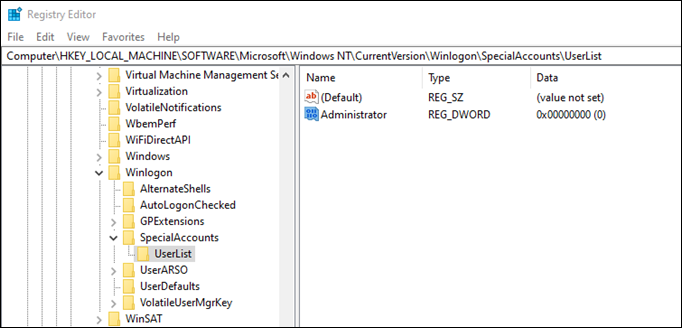
5. 关闭注册表编辑器并重新启动 PC 以应用更改。通过这些步骤,您已成功隐藏此特定帐户,使其不显示在登录屏幕上。
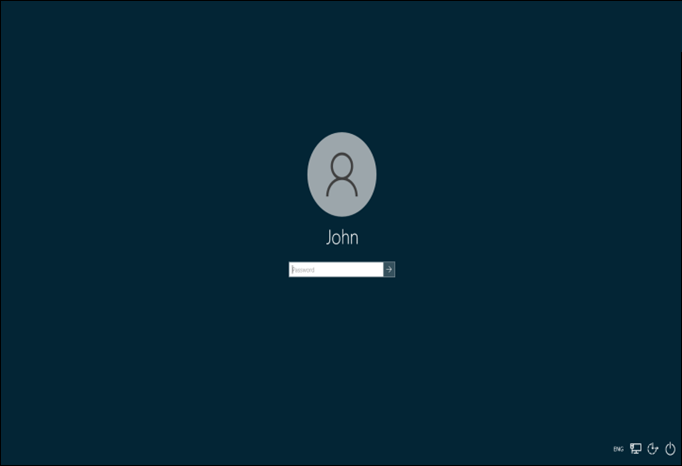
方法 3.在 Windows 10/11 的登录屏幕上隐藏所有用户帐户。
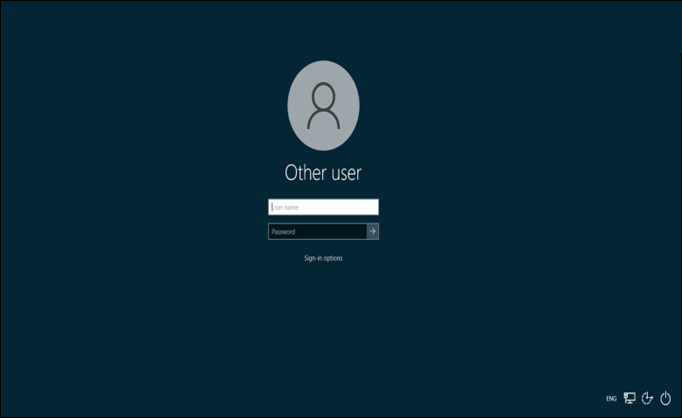
如果要隐藏所有用户名(所有用户帐户),以便每个用户每次登录 Windows 时都需要键入其用户名和密码,请应用以下步骤:
1. 打开注册表编辑器并导航至:
- HKEY_LOCAL_MACHINE\SOFTWARE\Microsoft\Windows\CurrentVersion\Policies\System
2. 在右侧窗格中,打开 dontdisplaylastusername DWORD,将 值 数据设置为 1 ,然后单击 OK。
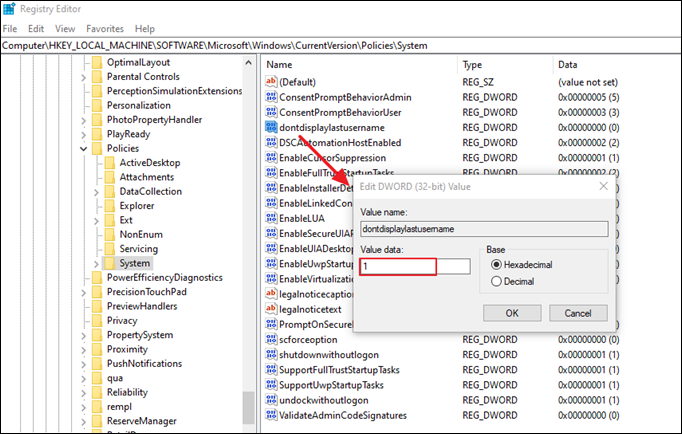
5. 关闭注册表编辑器并重新启动 PC 以应用更改。从现在开始,计算机上的每个用户都必须输入他们的用户名和密码才能登录 Windows。
3种方法供大家挑选。
搞定,完结,撒花 。。 


 一位 WordPress 评论者
您好,这是一条评论。若需要审核、编辑或删除评论,请访问仪表盘的评论界面。评论者头像来自 Gravatar。
一位 WordPress 评论者
您好,这是一条评论。若需要审核、编辑或删除评论,请访问仪表盘的评论界面。评论者头像来自 Gravatar。